
Tanto si solo quieres crear un sitio web sin que esté disponible al instante mientras trabajas en él, como si ya lo hemos migrado nosotros, en este artículo encontrarás algunos consejos para previsualizar tu sitio web en nuestros servidores sin que esté disponible. En este artículo, repasaremos todos los sistemas operativos más populares que se utilizan actualmente.
Puedes obtener una vista previa rápida de tu sitio web en tu navegador. Existe una herramienta en línea que puedes usar para previsualizar tu sitio web rápidamente: solo tienes que visitar https://sitepreview.org/. Esta herramienta detectará automáticamente en qué servidor se encuentra tu sitio; solo tienes que introducir su nombre de dominio. Sin embargo, si has añadido tu dominio a varios servidores nuestros o si se produce un error, puedes desmarcar la casilla «Buscar IP en los servidores de nombres de minderhost.com». En el segundo campo, deberás introducir manualmente la IP y listo.
Ubuntu #
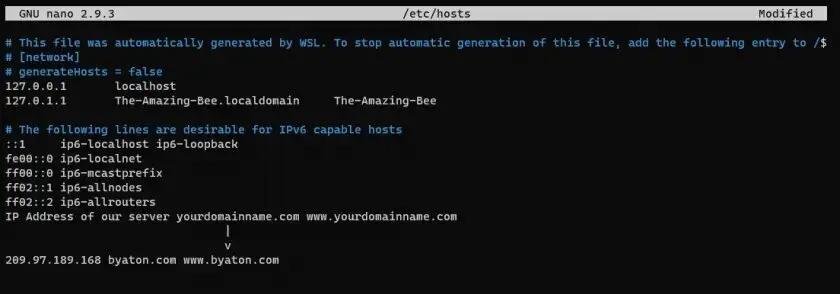
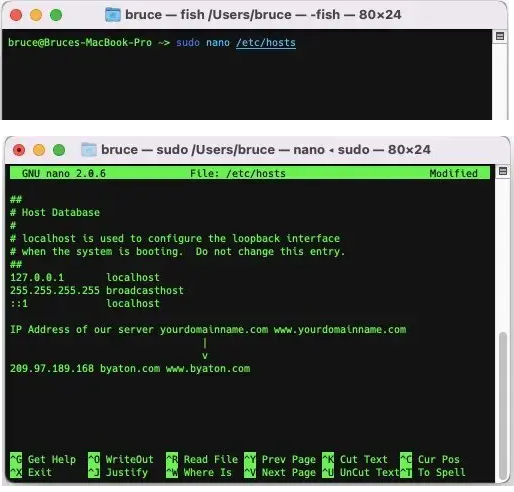
Para editar el archivo del host, deberás usar la Terminal de Ubuntu. Escribe lo siguiente para editar tu archivo una vez que abras la Terminal: sudo nano /etc/hosts

En la Terminal, se abrirá el archivo y añadirás la línea al final. Si quieres mantenerlo abierto después de guardarlo, presiona Ctrl y o. Para guardar y cerrar el archivo, presiona Ctrl y x. Se te preguntará si quieres guardar los cambios. Escribe n para no o y para sí y pulsa Intro.
Mac #
En Mac, se deben seguir las mismas instrucciones que en Ubuntu, ya que para editar el archivo, ambos requieren la Terminal. Los comandos serán exactamente los mismos que los indicados anteriormente.
Windows 10 #
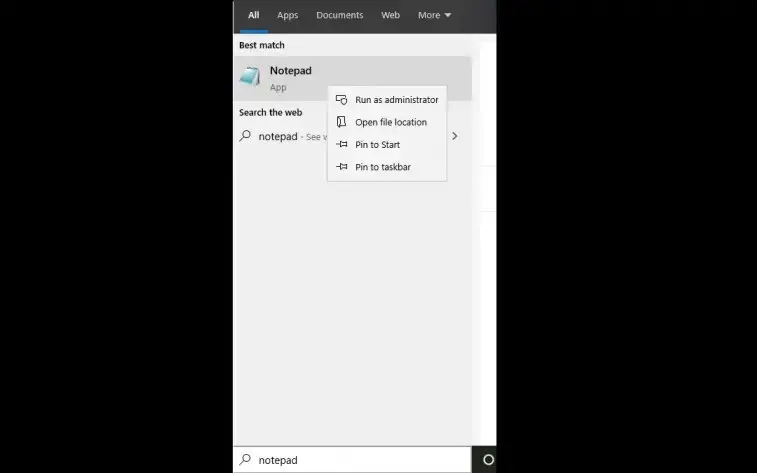
Puedes usar la función de búsqueda para abrir el Bloc de notas con privilegios de administrador. Solo tienes que escribir «Bloc de notas», hacer clic derecho en el icono y elegir la primera opción: «Ejecutar como administrador». Ahora tendrás los privilegios necesarios en el Bloc de notas para agregar texto.
Al abrir el Bloc de notas, haga clic en el archivo «Archivo», ubicado en la esquina superior izquierda. Para abrirlo, solo haga clic en «Abrir». Escriba la siguiente ruta en el campo y haga clic en «Abrir».
c:\windows\system32\drivers\etc\hosts
Coloca lo siguiente al final del archivo y haz clic en «Guardar».
Dirección IP de nuestro servidor: yourdomainname.com www.yourdomainname.com
Una vez guardado el archivo, puedes abrir tu sitio web desde cualquier navegador y ver su apariencia.